
Obsidian上手指南

Obsidian 是一款强大的知识管理工具,它基于本地 Markdown 文件,通过双向链接帮助构建个人知识网络。 无论你是写作、学习还是管理项目,Obsidian 都能成为你的第二大脑。本文将带你快速上手,从基础设置到同步方案,再到实用插件, 让你轻松上手 Obsidian。
简介
Obsidian 是一个以纯文本 Markdown 文件为核心的本地笔记软件。它的特点包括:
- 本地优先:所有笔记都保存在你的硬盘上,数据完全由你掌控。
- 双向链接:笔记之间可以相互引用,并自动生成关系图谱,直观展示知识间的联系。
- 高度可扩展:通过插件和主题,你可以定制自己的工作流,甚至把它变成项目管理工具、日记本或写作平台。
同步方案
Obsidian 本身不带云同步服务,但我们可以通过多种方式让笔记在多设备间保持同步。
1. 官方同步(Obsidian Sync)
- 付费服务,提供端到端加密,支持所有平台(包括移动端)。
- 设置简单,无需手动配置,适合不想折腾、追求稳定体验的用户。
2. 网盘同步
- 利用 OneDrive、Dropbox、坚果云等网盘的同步空间,将 Obsidian 的仓库文件夹同步到多台电脑。
- 注意:网盘同步在移动端体验较差,且容易产生冲突文件。适合纯电脑端使用。
3. Git 同步(推荐,尤其移动端需求不大时)
- 使用 Git 进行版本控制和同步,配合 GitHub、Gitee 等远程仓库。
- 优点:免费、支持版本回滚、避免冲突。
- 缺点:移动端需要安装 Git 客户端(如 Working Copy),操作有一定门槛。
- 推荐插件:Git 插件,可以在 Obsidian 内一键拉取和推送。
如果你主要在电脑上使用 Obsidian,偶尔在手机上看笔记,Git 同步是性价比最高的选择。而查看笔记可以直接 访问 GitHub 或者 Gitee 进行查看。
基础设置
打开 Obsidian 的设置(左下角齿轮图标),按以下步骤优化你的体验。
1. 文件与链接
- 始终更新内部链接:开启。当你重命名或移动笔记时,所有引用该笔记的链接会自动更新。
- 忽略文件:在“高级”设置中,可以添加一些文件或文件夹(如
*.tmp、temp/),避免它们出现在关系图谱和搜索中。 - 附件默认存放路径:设置为
ATTACHMENT(或其他你喜欢的名称)。建议在仓库根目录创建ATTACHMENT文件夹, - 这样所有图片、PDF 等附件都会集中存放,保持笔记目录整洁。
2. 编辑器
- 默认编辑模式:选择 源码视图。这样你在编辑时可以直接看到 Markdown 语法(如
# 标题、**加粗**), - 便于快速修改和调整格式。
核心插件
Obsidian 自带一些实用功能,默认并未全部开启。建议启用以下两个:
- 模板:
启用后,创建一个TEMPLATE文件夹(根目录下),并在设置中将其指定为模板文件夹。
你可以在该文件夹内创建常用模板(如日记模板、读书笔记模板),然后通过命令面板或快捷键插入模板。 - 网页浏览器:
开启“打开外部链接”选项。这样点击笔记中的网址时,会直接使用系统默认浏览器打开。
还可以设置搜索引擎(推荐 Bing 或 Google),方便快速搜索。
其他设置可以根据个人偏好调整,或保持系统默认。
插件与主题推荐
Obsidian 社区插件和主题极大扩展了软件的功能。以下是我个人强烈推荐的几款。
1. 插件
Git
- 使用 Git 同步方案必装。
- 作用:在 Obsidian 内部集成 Git 操作,支持提交、拉取、推送、查看历史等。
- 适用场景:配合 Git 同步方案使用,无需离开软件即可同步笔记。
- 建议在根目录添加
.gitignore文件并忽略系统缓存与工作空间相关目录。
Execute Code
- 作用:允许在笔记中直接运行代码块(支持 Python、JavaScript、R、Shell 等多种语言),并显示输出结果。
- 适用场景:技术笔记、数据探索、学习编程。你可以边写笔记边执行代码,非常方便。
File Explore Note Count
- 作用:在文件浏览器的文件夹旁显示该文件夹下的笔记数量。
- 适用场景:快速了解每个文件夹的内容规模,便于整理和归档。
Linter
- 作用:自动格式化笔记,保持 Markdown 风格统一。
- 推荐设置(启用以下选项):
- 基础:保存时格式化 – 开;格式化后显示消息 – 开。
- 标题:将标题前的空格删除 – 开。
- 内容:移除两个或更多连续的空格(忽略行首行尾) – 开。
- 空行:
- 最多允许一个连续空行 – 开
- 确保引用块前后有空行 – 开
- 代码块前后有空行 – 开
- 分割线前后有空行 – 开
- 表格前后有空行 – 开
- 标题前后有空行 – 开
- 文档结尾空行 – 开
- 段落前后仅空一行 – 开
- 中日韩与英文空格:自动在中日韩文字和英文单词之间添加空格 – 开(提升阅读体验)
- 其余选项可以根据个人喜好调整。
2. 主题
Things
- 这是一个非常优雅的 Obsidian 主题,设计灵感源自著名的 Things 任务管理应用。
- 主题整体视觉效果清爽、现代,对标签、代码块、引用等元素的样式处理得恰到好处,尤其是标签的显示非常清晰,不同层级的标签有明确区分,阅读和识别都极为舒适。
- 如果你追求美观且不干扰专注的界面,强烈推荐安装 Things 主题。在 Obsidian 设置 → 外观 → 主题 → 管理,搜索 “Things” 即可安装。
自定义样式
Obsidian 本身已具备较高的可定制性,即使不安装任何插件,你也可以通过 CSS 代码片段 轻松调整文档内容的显示样式。
在 外观 设置的最底部找到“CSS 代码片段”区域,点击文件夹图标打开 .obsidian/snippets 目录。在该目录下创建一个 .css 文件(文件名可根据功能自定义,如 custom-style.css),然后在 Obsidian 中刷新并启用它即可生效。
示例:鼠标悬停时在标题左侧显示等级标识
假如你希望在编辑或阅读时快速识别标题层级(H1~H6),可以添加如下样式。新建 heading-level-badge.css,内容如下:
/* 在标题左侧显示等级 (H1-H6),颜色自动跟随标题本身 */

/* 1. 为所有标题和编辑模式的标题行启用相对定位 */
:is(h1, h2, h3, h4, h5, h6, .HyperMD-header) {
  position: relative;
}

/* 2. 定义等级标识的核心样式:默认透明(隐藏),位置在折叠按钮下方 */
:is(h1, h2, h3, h4, h5, h6, .HyperMD-header)::before {
  content: ""; /* 具体内容按级别设置 */
  position: absolute;
  left: -16px;
  top: calc(60% + 2px);
  font-size: 0.7rem;
  font-weight: bold;
  line-height: 1;
  opacity: 0;
  color: inherit;
}

/* 3. 为不同级别的标题设置显示的文字(H1~H6) */
:is(h1, .HyperMD-header-1)::before {
  content: "H1";
}
:is(h2, .HyperMD-header-2)::before {
  content: "H2";
}
:is(h3, .HyperMD-header-3)::before {
  content: "H3";
}
:is(h4, .HyperMD-header-4)::before {
  content: "H4";
}
:is(h5, .HyperMD-header-5)::before {
  content: "H5";
}
:is(h6, .HyperMD-header-6)::before {
  content: "H6";
}

/* 4. 鼠标悬停在标题行上时,显示等级标识 */
:is(h1, h2, h3, h4, h5, h6, .HyperMD-header):hover::before {
  opacity: 1;
}
启用该代码片段后,当鼠标悬停于任意标题上时,其左侧便会显示对应的层级标识(H1~H6),效果如下:
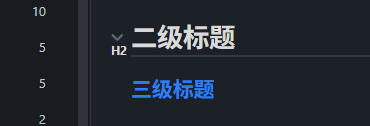
通过这种方式,你可以根据自己的偏好自由调整 Obsidian 的视觉样式。如果不了解样式类名,可以再社区查找代码片段或 AI。
开始使用
完成以上设置、插件和主题安装后,你的 Obsidian 已经具备了一个高效知识管理工具的基本素养。接下来,你可以:
- 创建第一篇笔记,尝试使用
[[]]建立内部链接。 - 打开关系图谱(左侧工具栏),观察知识之间的联系。
- 根据工作流继续探索更多社区插件(如 Calendar、Kanban、Excalidraw 等)。
Obsidian 的强大之处在于它的灵活性和可塑性,希望你也能在这个工具中找到属于自己的方法,让知识不再碎片化。